Мы обрабатываем IP-адреса и используем cookie для точного тестирования сети и аналитики. Продолжая использование сайта, вы соглашаетесь с Политикой конфиденциальности.
Windows 10 / 11 · версия 2.1
Скорость интернета —
в одном окне.
Лёгкое приложение без ключей и лишних настроек. Анонимный замер, рейтинг операторов, история и личный кабинет — всё в одном месте. Движок рассчитан на каналы до 10 Гбит/с.
10 Гбит/спроверенный потолок
0 ключейанонимный режим
38серверов по России
2 темытёмная и светлая
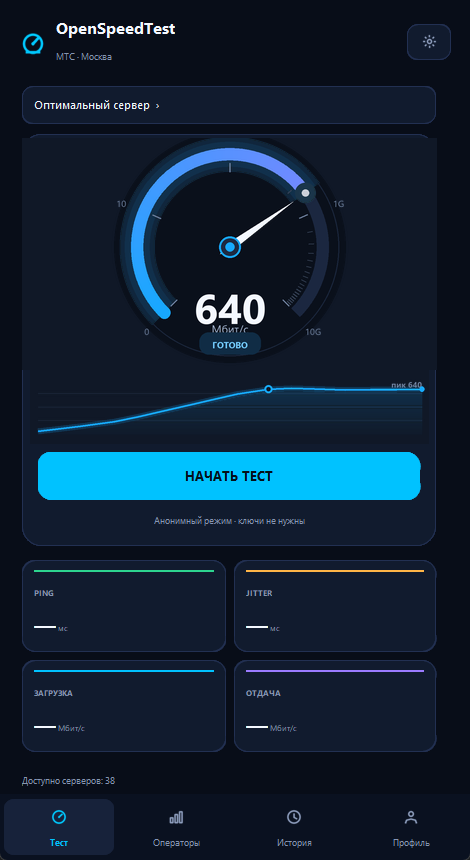
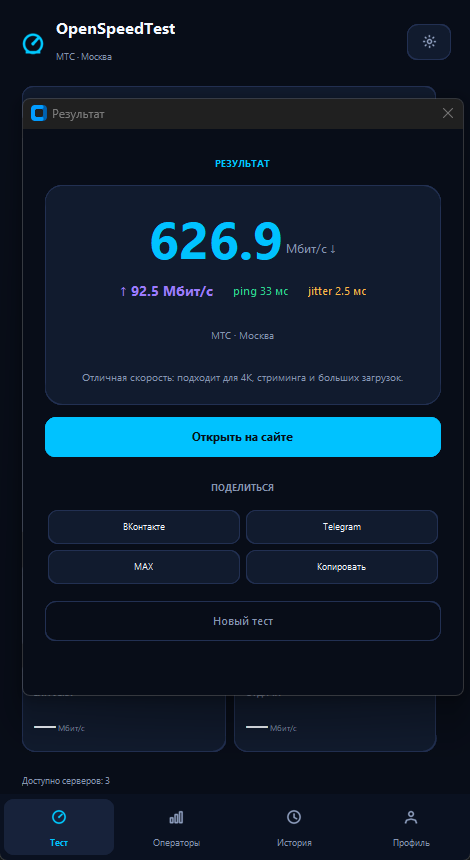
Замер завершён
626,9 Мбит/с ↓ · 92,5 ↑
626,9 Мбит/с ↓ · 92,5 ↑
Возможности
Всё, что нужно. Ничего лишнего.
Мы убрали API-ключи, сложные настройки и тяжёлые зависимости. Осталось главное: точный замер, понятный результат и удобное сохранение истории.
Анонимно, без ключей
Запустите и нажмите «Старт». Регистрация нужна только для истории и синхронизации с личным кабинетом.
До 10 Гбит/с
Крупные буферы, до 64 потоков и измерение без TCP slow start. Честный результат на гигабитных и 10G-каналах.
Рейтинг операторов
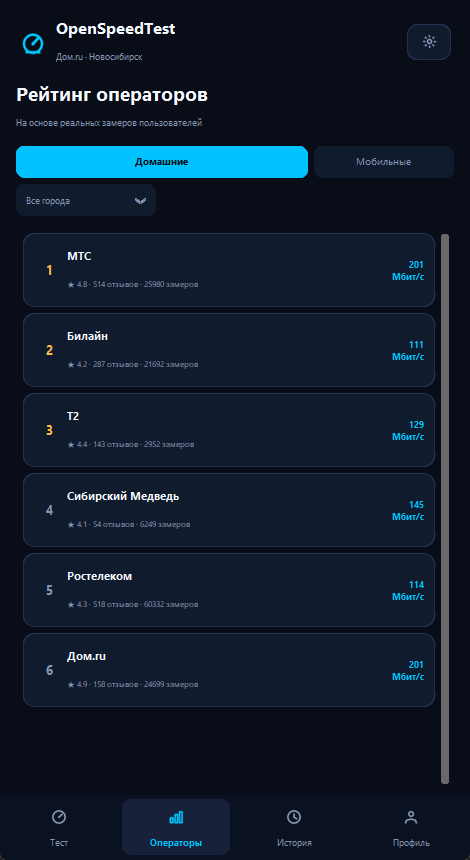
Средние скорости, оценки и количество замеров по домашним и мобильным операторам — на основе реальных данных.
История и профиль
Войдите в аккаунт OpenSpeedTest — результаты сохранятся, а история будет доступна с любого устройства.
Обновления с описанием
Приложение само проверяет новые версии и показывает, что изменилось. Обновление — в один клик, без переустановки.
Две темы
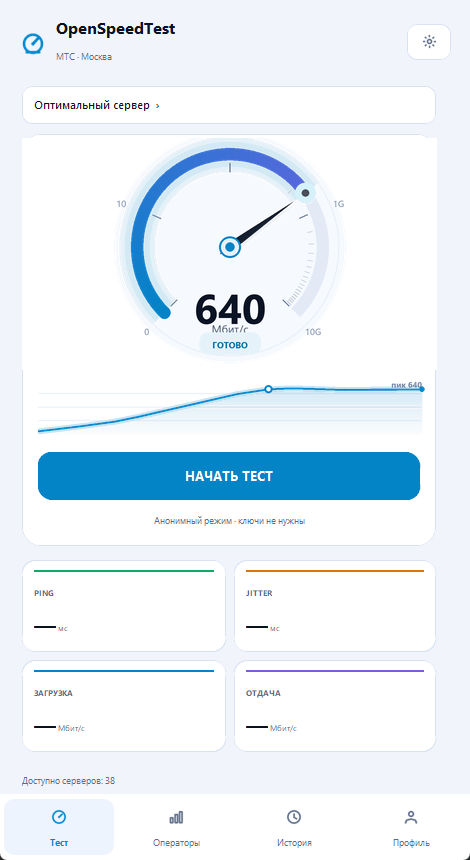
Тёмная и светлая темы, аккуратная типографика и системный трей. Приложение не мешает и не занимает весь экран.
Интерфейс
Посмотрите, как это выглядит
Один экран для замера, один — для результата. Всё остальное — в нижней навигации, как в мобильном приложении.
Для бизнеса
Агент мониторинга
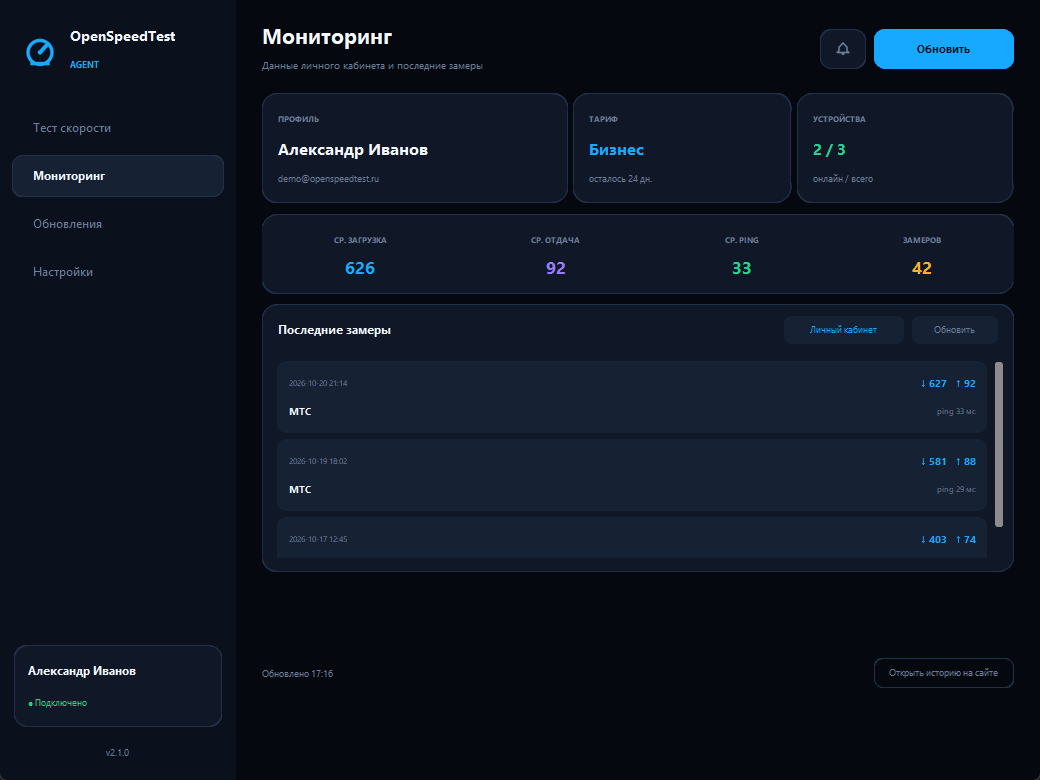
Отдельное приложение для тех, кому нужен постоянный контроль качества связи: фоновые замеры по расписанию, алерты и данные в личном кабинете.
Авторизация в один шаг: вход в ЛК — и агент сам получает ключ.
Замеры по расписанию, heartbeat, алерты и удалённые команды.
Экран мониторинга: тариф, устройства, последние замеры.
Автообновления и работа в системном трее.
Обновления
Новые версии приходят сами
Приложение проверяет обновления при запуске и каждые 6 часов. В окне обновления видно номер версии, размер, контрольную сумму и полное описание изменений.
Пользователям
Без переустановки
Скачайте обновление прямо из приложения. Файл проверяется по SHA-256, после чего приложение перезапускается уже в новой версии.
Администраторам
Публикация в админке
Отдельные каналы для приложения и агента, загрузка .exe/.msi, описание изменений, обязательные обновления и счётчик скачиваний — в разделе «Обновления Windows».
Установите OpenSpeedTest
Windows 10/11 · 64-бит · установщик не требует прав администратора. Портативная сборка также доступна в разделе загрузок.
SHA-256:
08c47717dec37f623db4818cabb5dd3e…Вопросы
Коротко о главном
Нужны ли API-ключи?
Нет. Приложение для пользователей работает анонимно. Ключ нужен только агенту мониторинга — и тот получает его автоматически после входа в личный кабинет.
Как приложение считает скорость на 10 Гбит/с?
Используются крупные буферы чтения, до 64 параллельных потоков и окно измерения без TCP slow start. Итог считается по байтам, переданным после прогрева, поэтому разгон канала не завышает результат.
Почему антивирус может спросить о файле?
Сборка не подписана коммерческим сертификатом. Мы используем onedir-сборку без UPX и проверяем файлы по SHA-256 — это снижает ложные срабатывания. Для корпоративного развёртывания рекомендуется подписать сборку сертификатом организации.
Где хранится история замеров?
Анонимные замеры не привязываются к аккаунту. После входа результаты сохраняются в личном кабинете OpenSpeedTest и доступны в разделе «История».
Как удалить приложение?
「Параметры → Приложения → OpenSpeedTest → Удалить」 или через ярлык установщика. Настройки хранятся в %LOCALAPPDATA%\\OpenSpeedTest и удаляются вместе с приложением.