Первый замер скорости
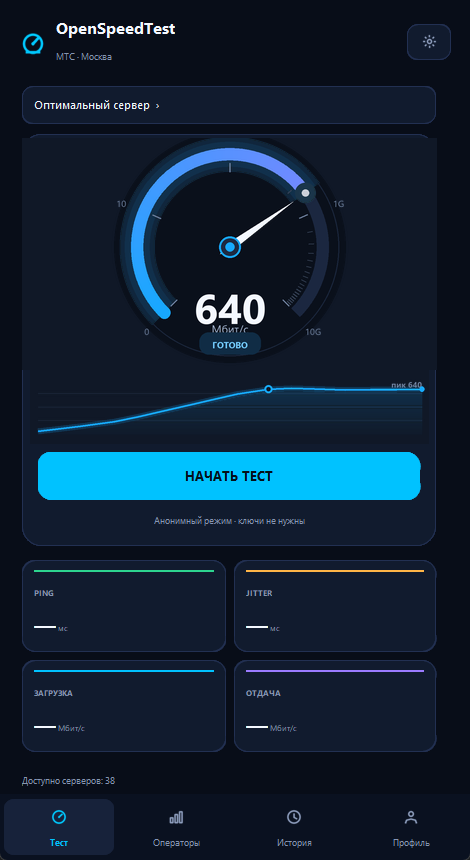
1. Нажмите «Начать тест»
Приложение само выберет оптимальный сервер по задержке. Во время замера на спидометре показывается текущая скорость, а под ним — этап: поиск сервера, загрузка, отдача.
2. Дождитесь результата
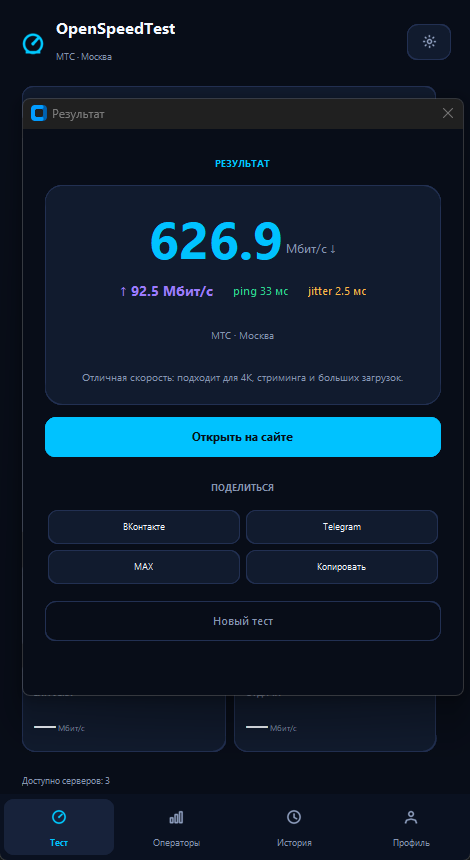
После завершения откроется карточка результата:
- загрузка — сколько данных приходит к вам;
- отдача — сколько уходит от вас;
- ping — задержка до сервера;
- jitter — стабильность задержки;
- оператор и город;
- оценка качества соединения.
3. Поделитесь результатом
В окне результата доступны:
- ВКонтакте;
- Telegram;
- MAX;
- Копировать — текст с показателями и ссылкой;
- Открыть на сайте — публичная страница результата.
Анонимный результат также получает публичную ссылку. Если вы вошли в аккаунт, он дополнительно сохраняется в истории профиля.
4. Выберите другой сервер
Нажмите на строку «Оптимальный сервер» над спидометром. Откроется список серверов с поиском. Выберите город или оставьте автоматический выбор.
5. Как читать скорость
- до 100 Мбит/с — хватает для видео, соцсетей и работы;
- 100–500 Мбит/с — комфортно для 4K, загрузок и нескольких устройств;
- 500 Мбит/с–1 Гбит/с — гигабитный тариф, NAS, большие файлы;
- выше 1 Гбит/с — 2.5G/10G-каналы. Приложение показывает результат в Гбит/с.
6. Если скорость ниже тарифа
- Повторите замер на другом сервере.
- Подключите компьютер кабелем вместо Wi-Fi.
- Закройте загрузки, стримы и торренты.
- Проверьте загрузку канала в диспетчере задач.
- Сравните результаты в разное время суток.
Подробнее: низкая скорость — что проверить.