Установка приложения для Windows
1. Скачайте установщик
Откройте страницу OpenSpeedTest для Windows и нажмите «Скачать для Windows». Файл называется OpenSpeedTest_Setup.exe.
Установщик не требует прав администратора: приложение ставится в %LOCALAPPDATA%\OpenSpeedTest.
2. Запустите установщик
Дважды щёлкните по файлу. Мастер установки предложит:
- папку установки (по умолчанию
%LOCALAPPDATA%\OpenSpeedTest); - ярлык на рабочем столе (необязательно);
- запуск приложения после установки.
Нажмите «Установить» и дождитесь завершения.
3. Первый запуск
После запуска открывается главный экран с крупным спидометром и кнопкой «Начать тест».
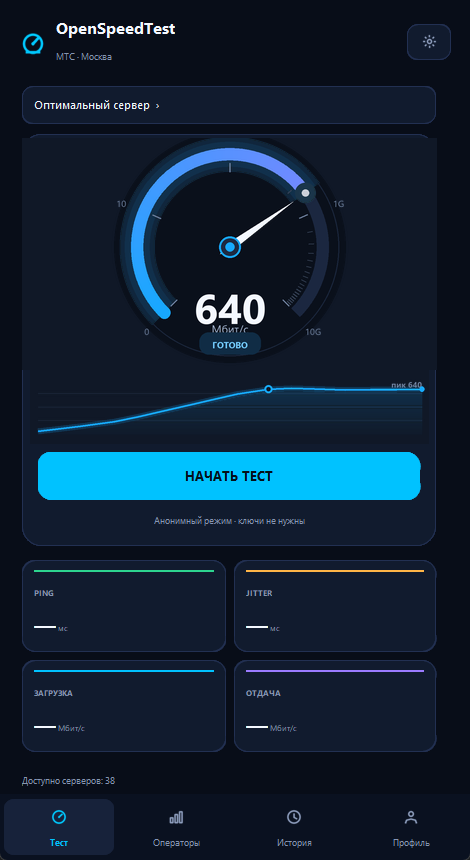
В правом верхнем углу находится шестерёнка — настройки. В шапке показывается ваш оператор и город, определённые по IP.
4. Выберите тему
В настройках доступны три варианта:
- Авто — как в Windows;
- Тёмная;
- Светлая.
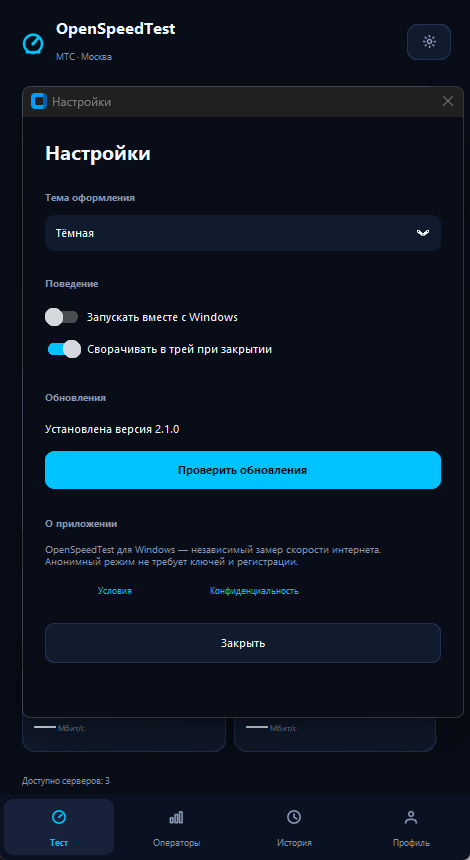
Тема применяется сразу, без перезапуска.
5. Если установщик заблокирован антивирусом
Сборка не подписана коммерческим сертификатом, поэтому некоторые антивирусы могут показать предупреждение. Мы используем:
- onedir-сборку вместо self-extracting onefile;
- отключённый UPX;
- проверку SHA-256 для обновлений;
- установщик без запроса прав администратора.
Если файл заблокирован, сравните SHA-256 с указанным на странице загрузки. Для корпоративного развёртывания рекомендуется подписать сборку сертификатом организации.
6. Удаление
「Параметры → Приложения → OpenSpeedTest → Удалить」. Настройки в %LOCALAPPDATA%\OpenSpeedTest можно удалить вручную.